

Delphi de DBNavigator Kullanımı
Merhaba arkadaşlar bu makalemizde Delphi de DBNavigator kullanımının nasıl olduğunu göreceğiz. Formunuza Palette kısmından FDConnection, FDQuery, Datasource, DBNavigator, 4 adet Label ve 4 adet Edit ekleyin.
Şimdi MySql veritabanımıza bağlantı yapalım. FDConnection a sağ tıklayalım. Açılan pencerede Connection Editor e sağ tıklayalım.
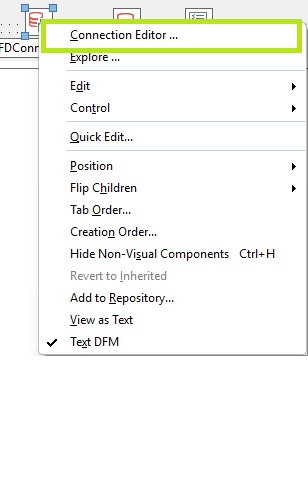
Şekil 1
FireDac Connection Editor penceresinde; Driver ID kısmından MySQL i seçelim. Database kısmına database in ismini, Database e bağlanırken; User_Name kısmına kullanıcı ismini, Password kısmına da şifremizi girelim. Server kısmına server inizin ismini, port kısmına da port numarasını gireceğiz. Bu örneğimizde lokal de çalıştığımız için Server kısmına localhost, port kısmına Mysql in çalıştığı 3306 port numarasını giriyoruz.
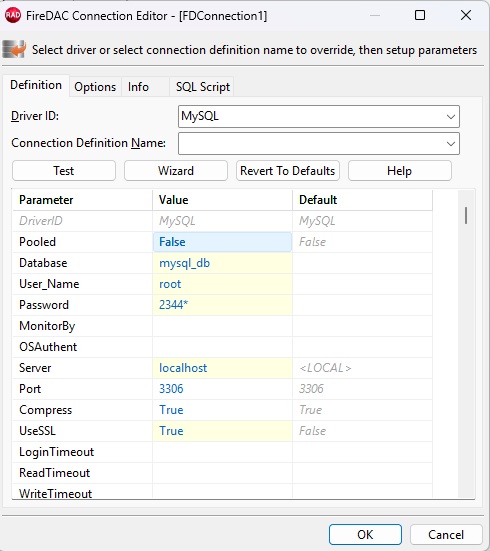
Şekil 2
Evet tüm parametreleri girmiş olduk. Şimdi Mysql veritabanına bağlantımızı test etmemiz gerekiyor. Sol üsteki Test butonuna tıklıyoruz.
Açılan FireDac Login penceresinde Server ismini, Port numarasını, Database ismini ve Database Profilini girmemiz gerekiyor.
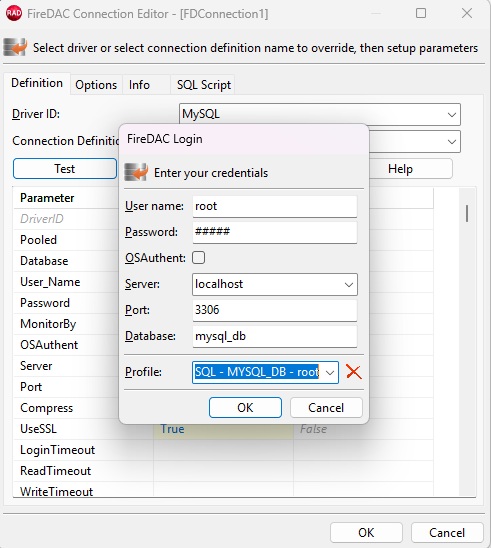
Şekil 3
Sonra OK butonuna basıyoruz. Eğer girdiğimiz parametreler doğru ise, aşağıdaki gibi bağlantının başarılı olduğuna dair mesaj alacağız. Eğer bu mesajı almıyorsak, girdiğimiz bağlantı parametrelerini tekrar kontrol etmemiz gerekiyor.
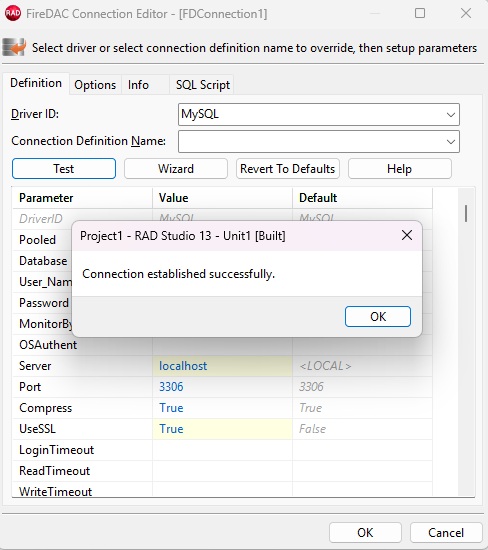
Şekil 4
Evet Mysql veritabanımıza başarılı bir şekilde bağlandık. Şimdi veritabanında sorgulama işlemini gerçekleştireceğiz. Bunun için Palette kısmından formumuza FDQuery parametresini ekliyoruz.
Object Inspectorde FDQuery1 in Connection özelliğini FDConnection1 ayarlayın.
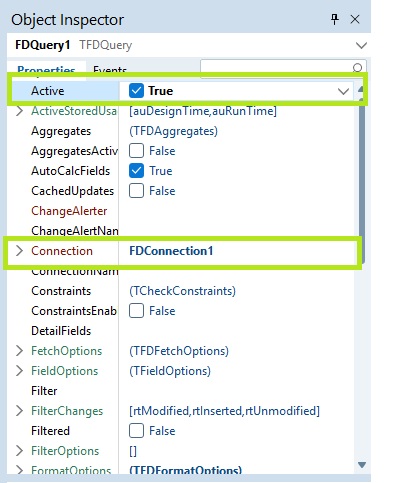
Şekil 5
Yine FDQuery1 in SQL sekmesine tıklayın. Açılan String List Editor kısmına Sql kodunuzu yazıp OK butonuna tıklayın.
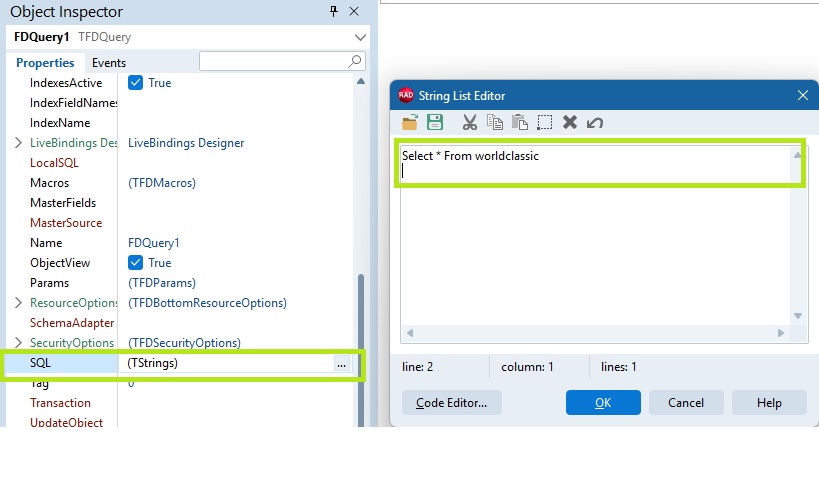
Şekil 6
Bu işlemleri sırasıyla yaptıktan sonra FDQuery in Active özelliğini True yapınız.
Son olarak Palette kısmından formumuza DataSource parametresini ekliyoruz. Object Inspector de DataSource in DataSet kısmında FDQuery parametresini seçiyoruz.
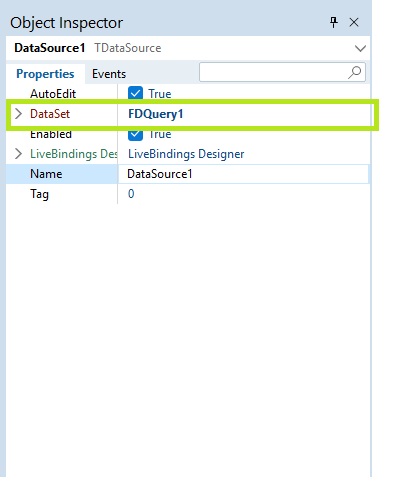
Şekil 7
Şimdi Object Inspector de DBNavigator nesnesinin DataSource özelliğini DataSource1 yapıyoruz.
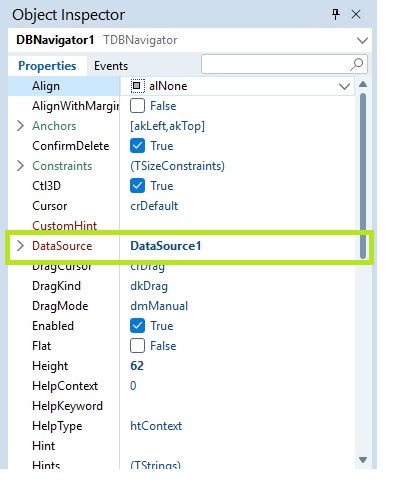
Şekil 8
Aynı Şekilde DBEdit nesnelerinin DataSource özelliğini DataSource1 yapıyoruz. DataField kısmından Edit nesnesine bağlayacağımız alanı seçmeyi unutmayalım.
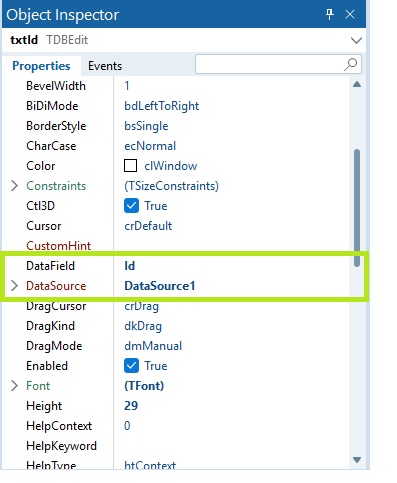
Şekil 9
Evet bu kısma kadar formumuza tüm parametreleri girdik ve bağlantılarını yaptık. Şimdi programızı çalıştırıyoruz. Aşağıdaki gibi Mysql veritabanımıza sorunsuz bağlanıyoruz. DBNavigator nesnesini kullanarak kayıtlar arasında dolaşıyoruz.
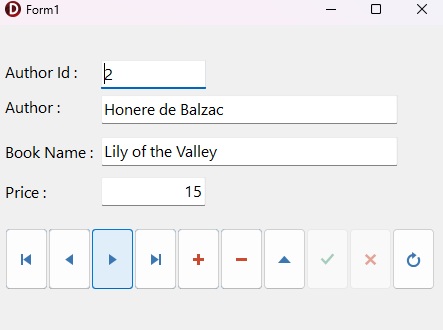
Şekil 10
unit Unit1;
interface
uses
Winapi.Windows, Winapi.Messages, System.SysUtils, System.Variants, System.Classes, Vcl.Gr
Vcl.Controls, Vcl.Forms, Vcl.Dialogs, Vcl.ExtCtrls, Vcl.Buttons, Vcl.DBCtrls,
Vcl.StdCtrls, FireDAC.Stan.Intf, FireDAC.Stan.Option, FireDAC.Stan.Error,
FireDAC.UI.Intf, FireDAC.Phys.Intf, FireDAC.Stan.Def, FireDAC.Stan.Pool,
FireDAC.Stan.Async, FireDAC.Phys, FireDAC.Phys.MySQL, FireDAC.Phys.MySQLDef,
FireDAC.VCLUI.Wait, Data.DB, FireDAC.Comp.Client, Vcl.Mask,
FireDAC.Stan.Param, FireDAC.DatS, FireDAC.DApt.Intf, FireDAC.DApt,
FireDAC.Comp.DataSet;
type
TForm1 = class(TForm)
Label1: TLabel;
Label2: TLabel;
Label3: TLabel;
Label4: TLabel;
DBNavigator1: TDBNavigator;
FDConnection1: TFDConnection;
txtId: TDBEdit;
txtAuthor: TDBEdit;
txtBookName: TDBEdit;
txtPrice: TDBEdit;
FDQuery1: TFDQuery;
DataSource1: TDataSource;
private
{ Private declarations }
public
{ Public declarations }
end;
var
Form1: TForm1;
implementation
{$R *.dfm}
end.
Bir makalenin daha sonuna geldik. Bir sonraki makalede görüşmek üzere. Bahadır ŞAHİN